カタログ確認
カタログを眺める
カタログデータの中身を確認するためにfvというソフトを使います。例えばvisit=950, ccd=49のSRCファイルを開くには次のようにします。
fv HSC/rerun/tutorial/00816/HSC-I/output/SRC-0000950-049.fits
すると、下のような画面が出てきます。
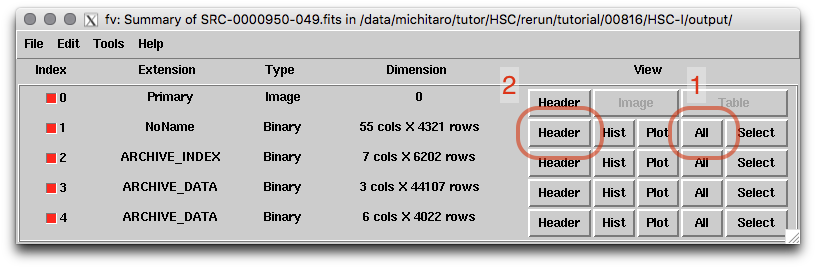
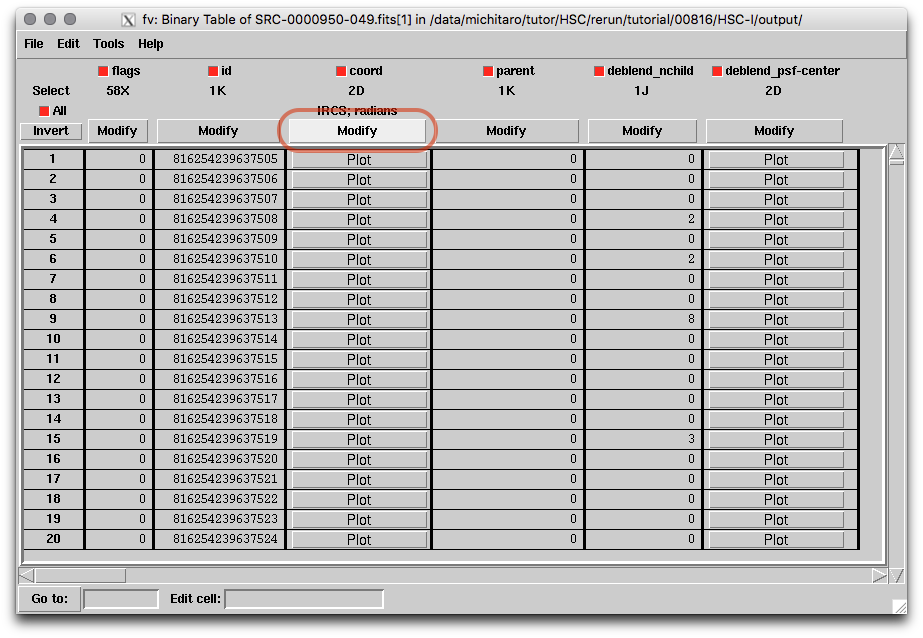
「1」をクリックするとカタログの内容を表示できます。座標(coord)など複数の数値(X,Yなど)の組で1カラムになっているところは「Modify/Expand」をクリックすることでその内容を見ることができます。
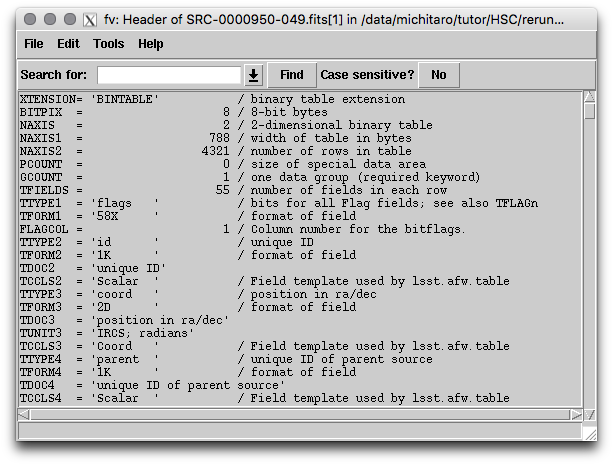
「2」をクリックするとヘッダが確認できそこから各カラムの定義や単位などを知ることができます。
テキストに書き出す
必要なスクリプトをダウンロードします。
cd /data/users/<User Name>
wget http://hsc.mtk.nao.ac.jp/HSC_Training_download/script/fits2txt.py
このスクリプトはreduceFrames.pyの結果のカタログのうち、天体の重心が問題なく決まったものの座標、sinc等級、sinc等級誤差をテキストに書き出します。 例えばvisit=950, ccd=49の結果について走らせるには次のようにします。
python fits2txt.py --data ./HSC/rerun/tutorial --visit 950 --ccd 49

# 他のカラムに興味がある場合はスクリプトを各自で変更して走らせてみてください。
# butler の詳細は /hscpipe/4.0.5/Linux64/daf_persistence/HSC-4.0.0/doc/html に html 形式のドキュメントがあるので、ブラウザで開くと確認できます。
# 日本語が文字化けしている場合は、
# メニューから「Terminal/Set Character Encoding/Unicord(UTF-8)」を選び、export LC_ALL=ja_JP.UTF-8 をしてください。
ds9上にオーバープロット
必要なスクリプトをダウンロードします。
cd /data/users/[User Name]
wget http://hsc.mtk.nao.ac.jp/HSC_Training_download/script/overplot.py
このスクリプトはreduceFrames.pyの結果のカタログのうち、天体の重心が問題なく決まった天体を画像上にオーバープロットします。 例えばvisit=950, ccd=49の結果について走らせるには次のようにします。
python overplot.py --data ./HSC/rerun/tutorial --visit 950 --ccd 49
または、測定された2次モーメントから楕円を表示したい場合は
python overplot.py --data ./HSC/rerun/tutorial --visit 950 --ccd 49 --ellip
画像を見やすくします。
メニューの「Scale/Zscale」を選びます。
- メニューの「Analysis/Mask Parameters...」を選びます。
- マスクの透明度をあげてマスクの裏が透けて見えるようにします。
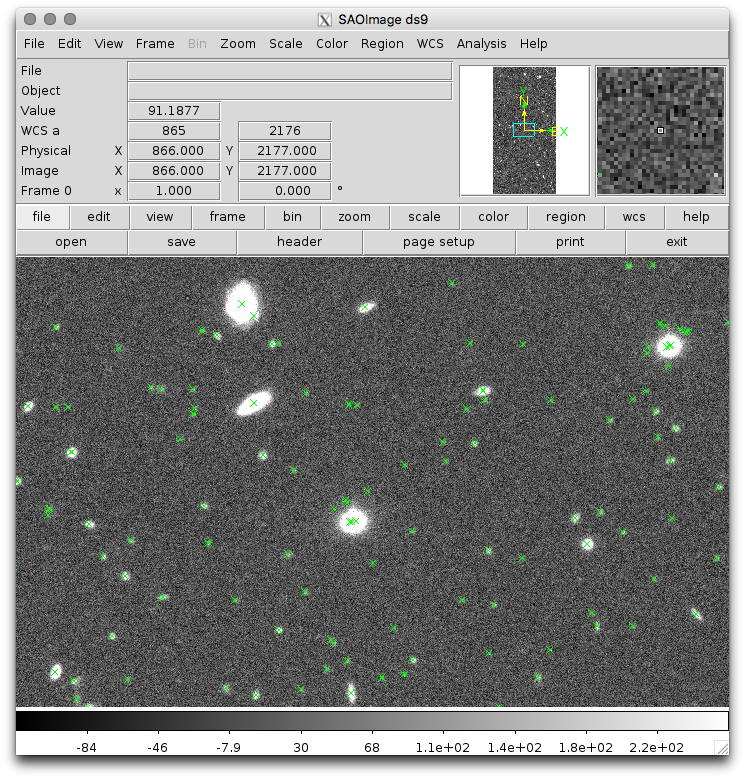
下のような図ができあがります。